Domain wupload.de kaufen?
Wir ziehen mit dem Projekt
wupload.de um.
Sind Sie am Kauf der Domain
wupload.de interessiert?
domain@kv-gmbh.de · 0541-91531010
Domain wupload.de kaufen?
Wie kann ich PDF Dateien bearbeiten Mac?
Möchten Sie PDF-Dateien auf Ihrem Mac bearbeiten? Es gibt verschiedene Möglichkeiten, dies zu tun. Eine Möglichkeit ist die Verwendung von Adobe Acrobat, einer professionellen Software zur Bearbeitung von PDF-Dateien. Eine andere Möglichkeit ist die Verwendung von Vorschau, der Standard-App auf Mac-Computern, die grundlegende Bearbeitungsfunktionen für PDF-Dateien bietet. Es gibt auch verschiedene Online-Tools und Apps von Drittanbietern, die Ihnen helfen können, PDF-Dateien auf Ihrem Mac zu bearbeiten. Welche Methode möchten Sie ausprobieren? **
Wie kriege ich mehrere PDF Dateien in eine Mac?
Um mehrere PDF-Dateien in eine einzige Datei auf einem Mac zu kombinieren, kannst du entweder eine spezielle Software wie Adobe Acrobat verwenden oder die integrierte Vorschau-Anwendung nutzen. In Vorschau kannst du einfach alle PDF-Dateien öffnen, die du kombinieren möchtest, und dann die Seiten in der gewünschten Reihenfolge anordnen. Anschließend kannst du die Datei speichern und exportieren. Alternativ kannst du auch Online-Dienste wie Smallpdf oder PDF Merge verwenden, um PDF-Dateien zusammenzuführen. Stelle sicher, dass du die Reihenfolge der Seiten überprüfst, bevor du die Datei speicherst, um sicherzustellen, dass alles korrekt ist. **

Ähnliche Suchbegriffe für PDF-Pen-Pro-MAC
Top-Angebote
Produkte zum Begriff PDF-Pen-Pro-MAC:
-
Wondershare PDF Converter Pro für MACWondershare PDF Converter Pro MAC Im digitalen Zeitalter ist die Umwandlung von PDF-Dateien zu einer alltäglichen Notwendigkeit geworden. Ob für die Arbeit, das Studium oder persönliche Projekte ? ein zuverlässiger PDF Converter ist unerlässlich. Wondershare PDF Converter Pro sticht in diesem Bereich hervor und hat sich als führende Lösung für die Konvertierung von PDF-Dateien etabliert. Dieser Artikel beleuchtet die Gründe, warum Wondershare PDF Converter Pro als bester PDF Converter gilt. Er geht auf die vielseitigen Konvertierungsmöglichkeiten ein, die von PDF zu Word, Excel und Bildern reichen, und untersucht die Benutzerfreundlichkeit des Tools. Zudem wird gezeigt, wie es die Effizienz bei der Arbeit mit verschiedenen Dateiformaten auf unterschiedlichen Betriebssystemen wie Windows, Mac und iOS steigert. Vielseitige Konvertierungsmöglichkeiten Wondershare PDF Converter Pro bietet...95,59 €*Versand: 0,00 €Sichere Weiterleitung zum Anbieter
-
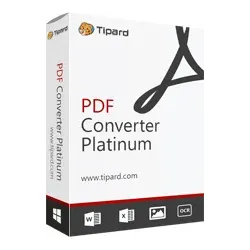
Tipard PDF Converter MacTipard PDF Converter In der digitalen Welt von heute ist der PDF Umwandler zu einem unverzichtbaren Werkzeug geworden. Tipard PDF Umwandler sticht dabei als vielseitige Lösung hervor, die es ermöglicht, PDF-Dateien mühelos in verschiedene Formate zu konvertieren. Ob man ein PDF in Word umwandeln möchte oder Bilder aus PDF-Dokumenten extrahieren will - dieses Tool bietet zahlreiche Funktionen, um den Umgang mit PDF-Dateien zu vereinfachen. Der Tipard PDF Umwandler glänzt nicht nur durch seine Fähigkeit, PDF in Office-Formate zu konvertieren, sondern auch durch die Möglichkeit, PDFs in E-Book- und Webformate umzuwandeln. Zusätzlich punktet das Programm mit Funktionen zur Bildkonvertierung und -bearbeitung. Es unterstützt gängige Bildformate wie JPG, PNG und GIF und nutzt OCR-Technologie, um Text aus Bildern zu erkennen. Diese Vielseitigkeit macht den Tipard PDF Umwandler zu einem wertvo...59,99 €*Versand: 0,00 €Sichere Weiterleitung zum Anbieter
-
PDF Volltext Tool zum Erstellen von durchsuchbaren PDF-DateienPDF Volltext Tool - Erstellt einfach durchsuchbare PDF - DateienDas für Windows-PC entwickelte Programm konvertiert TIF- und PDF- Dateien in nach Textinhalten durchsuchbare PDF – Dateien.Über das einfach zu bedienende Konfigurationsmenü definieren Sie das von Ihnen gewünschte Import- und Export-Verzeichnis sowie den Programm-Start. Dieser kann automatisch oder manuell über den Start-/Stop Button erfolgen.Als Eingangsformat werden TIF- und PDF-Dateien unterstützt. Im TIF-Format vorliegende Dokumente werden konvertiert und im Exportverzeichnis als PDF-Volltext-Dokument gespeichert.Der PDF Volltext Tool ist nicht nur leistungsstark sondern zudem extrem preiswert, da die integrierte OCR Engine nicht limitiert ist. Funktionsüberblick• Programmstart automatisch bei PC-Start oder manuell über Start- / Stop- Button• Verarbeitung über Import- und Exportverzeichnis• Konvertierung des Dateiformats TIF nach PDF bzw. PDF nach PDF (mit PDF Volltext)• Bildung und Einbettung des PDF Volltext je PDF-DateiUnterstützte DateiformateIm Importverzeichnis SinglePage TIF Multipage TIF PDFIm Exportverzeichis PDF mit integriertem Volltext (durchsuchbare PDF)Jeweils unter Beibehaltung des Bildmodus: Schwarz/Weiß-, Graustufe- oder Color.Systemvoraussetzung Arbeitsplatz Computer mit mindestens 2 GB Arbeitsspeicher (RAM)Betriebssystem Microsoft Windows 7 Microsoft Windows 8 Microsoft Windows 10 SupportvertragIn der aktuellen Version ist kein Support mehr im Kaufpreis enthalten. Optional können Sie telefonischen Support beauftragen. AnwendungsmöglichkeitenPDF Volltext Dateien ermöglichen: Das Finden von Textinhalten innerhalb einer mehrseitigen PDF-Datei (Fundstellensuche) Das Finden von PDF-Dateien, in denen der gesuchte Begriff enthalten ist per Windows Suchfunktion*Daraus ergeben sich erweiterte Vorteile beim Speichern und Verwalten von PDF-Dateien, wie die Reduzierung der Dateinamenslänge auf Dokumentnummer und nicht mehr auf „sprechende“ Dateinamen die Auskunft über den Dateiinhalt geben, wie z.B. Dokumentart+Dokumentnummer+usw.Die ordnerübergreifende Suchmöglichkeit nach Datei-Inhalten vereinfacht die Dokumentenverwaltung und deren Zuordnung, z.B. können Dokumente aus dem Jahr 2013 nach Dokumentart (Angebote, Aufträge, Lieferscheine, Rechnungen) gruppiert werden, die Firma als zusätzlicher Gruppierungs-Ordner kann entfallen. Das schafft verbesserte Übersichtlichkeit für den/die Benutzer und in der Datenverwaltung allgemein.Die Suche nach Datei-Inhalten, wie z.B. einer Seriennummer oder einem Artikel aus dem Lieferjahr 2013, der von mehreren Lieferanten bezogen wurde stellt kein Problem mehr dar. *Microsoft Indexierungsdienst muß aktiviert und konfiguriert sein249,00 €*Versand: 5,80 €Sichere Weiterleitung zum Anbieter



-
Wie macht man aus zwei PDF Dateien eine Mac?
Um aus zwei PDF-Dateien eine zu machen, kannst du verschiedene Tools und Programme verwenden, die das Zusammenführen von PDFs ermöglichen. Eine Möglichkeit ist die Verwendung von Adobe Acrobat, einem professionellen Programm zur Bearbeitung von PDF-Dateien. Dort kannst du die beiden Dateien öffnen und sie dann zusammenführen. Eine andere Möglichkeit ist die Verwendung von Online-Tools wie Smallpdf oder PDF Merge, die es dir ermöglichen, PDF-Dateien einfach und schnell zu kombinieren. Du lädst einfach die beiden Dateien hoch und das Tool erstellt dann eine neue PDF-Datei, die beide Dokumente enthält. Es ist wichtig zu beachten, dass du beim Zusammenführen von PDF-Dateien sicherstellst, dass die Reihenfolge und das Layout der Seiten korrekt sind, damit das endgültige Dokument gut lesbar ist. **
-
Warum bleibt alles in den PDF-Dateien im Mac?
PDF-Dateien sind ein gängiges Dateiformat, das auf verschiedenen Betriebssystemen verwendet wird, einschließlich Mac. Da PDFs ein plattformübergreifendes Format sind, bleibt der Inhalt der Dateien unverändert, unabhängig davon, auf welchem Betriebssystem sie geöffnet werden. Dies bedeutet, dass alle Texte, Bilder und Formatierungen in den PDF-Dateien auf dem Mac erhalten bleiben. **
-
Wie kann man ein Word Dokument als PDF speichern Mac?
Um ein Word-Dokument als PDF auf einem Mac zu speichern, öffnen Sie das Dokument in Microsoft Word. Klicken Sie dann auf "Datei" in der oberen Menüleiste und wählen Sie "Speichern unter". Wählen Sie als Dateiformat "PDF" aus und geben Sie einen Dateinamen für das PDF ein. Klicken Sie abschließend auf "Speichern". Alternativ können Sie auch auf "Datei" klicken, dann auf "Exportieren" und "PDF" auswählen, um das Dokument als PDF zu speichern. Es gibt auch verschiedene kostenlose Online-Tools und Apps, die das Konvertieren von Word-Dokumenten in PDFs auf einem Mac ermöglichen. **
-
Welches PDF Programm für Mac?
Welches PDF Programm für Mac empfehlen Sie? Es gibt verschiedene Optionen zur Auswahl, darunter Adobe Acrobat, Preview (das standardmäßig auf Macs installiert ist), PDF Expert, Skim und viele mehr. Jedes Programm hat seine eigenen Vor- und Nachteile, abhängig von den individuellen Anforderungen und Präferenzen des Benutzers. Es ist ratsam, verschiedene Programme auszuprobieren, um dasjenige zu finden, das am besten zu den eigenen Bedürfnissen passt. Welches Programm bevorzugen Sie für die Bearbeitung und Anzeige von PDF-Dateien auf Ihrem Mac? **

Wie fasse ich mehrere PDF Dateien zu einer zusammen Mac?
Um mehrere PDF-Dateien zu einer zusammenzufassen, kannst du die Vorschau-App auf deinem Mac verwenden. Öffne einfach die erste PDF-Datei in Vorschau und ziehe dann die anderen PDF-Dateien in die Miniaturansicht der ersten Datei. Anschließend kannst du die Dateien in der gewünschten Reihenfolge anordnen und sie dann als eine einzige PDF-Datei speichern. Alternativ kannst du auch spezielle Software wie Adobe Acrobat verwenden, um mehrere PDF-Dateien zusammenzuführen. Hast du bereits eine bestimmte Methode ausprobiert oder benötigst du weitere Anleitungen? **
Wie kann man PDF verkleinern Mac?
Wie kann man PDF verkleinern Mac? Es gibt mehrere Möglichkeiten, um die Größe eines PDF-Dokuments auf einem Mac zu reduzieren. Eine Möglichkeit ist die Verwendung der Vorschau-App, um das PDF zu öffnen und dann über "Datei" > "Exportieren als PDF" die Option "Quartz-Filter" auszuwählen und einen Filter wie z.B. "Reduzierte Dateigröße" anzuwenden. Eine andere Möglichkeit ist die Verwendung von Online-Tools wie Smallpdf oder Adobe Acrobat, um das PDF hochzuladen und die Dateigröße zu reduzieren. Man kann auch spezielle Software wie PDF Squeezer oder PDF Compressor verwenden, um die Größe des PDF-Dokuments zu verringern. Es ist wichtig zu beachten, dass die Qualität des PDFs durch die Komprimierung beeinträchtigt werden kann, daher sollte man vorher eine Sicherungskopie erstellen. **
Top-Angebote
Produkte zum Begriff PDF-Pen-Pro-MAC:
-
PDF Pen Pro MAC Perpetual ML ESDPDF Pen Pro MAC Perpetual ML ESD: Ein ausführlicher Überblick Nitro PDF Pen Pro MAC Perpetual ML ESD hebt sich durch seine umfangreichen Funktionen und Werkzeuge hervor, die speziell für MAC-Benutzer entwickelt wurden, um ihre PDF-Bearbeitung sbedürfnisse effizient zu erfüllen: Schnelle Bearbeitung und Annotation : Die Software ermöglicht das schnelle Bearbeiten und Kommentieren von Dokumenten, was den Arbeitsfluss erheblich verbessert. Scan und OCR-Funktionalität : Mit dieser Funktion können Benutzer Dokumente digitalisieren und leicht bearbeiten, was die Effizienz steigert. Sicherheits- und Verschlüsselungsfunktionen : Dazu gehört der Schutz wichtiger PDF-Dokumente mit Passwörtern, um die Sicherheit zu gewährleisten. Ausfüllen und Signieren : Diese Funktion vereinfacht die Formularerstellung und elektronische Signaturen für einfaches Teilen. Zusätzliche Merkmale für MAC-Benut...159,95 €*Versand: 0,00 €Sichere Weiterleitung zum Anbieter
-
PDF Pen MAC PerpetualPDF Pen MAC Perpetual günstig kaufen Nitro hat PDFpen übernommen, eine Suite von PDF-Produktivitäts-Apps für Mac, iPad und iPhone, was die Nitro-Produktivitätsplattform erweitert und mehr Kunden und Nutzern zugänglich macht. Diese strategische Akquisition ermöglicht es Nitro, seine Präsenz im Bereich der PDF-Bearbeitung und -Verwaltung auf Apple-Geräten zu stärken und bietet den Nutzern eine breite Palette von Funktionen: Bearbeitung und Organisation : Nitro PDF Pen MAC ermöglicht es den Nutzern, Texte, Bilder und Seiten in PDF-Dateien zu bearbeiten sowie Kommentare, Signaturen und Anmerkungen hinzuzufügen. Konvertierung und Kompatibilität : Unterstützt die Umwandlung verschiedener Dateiformate wie Word, Excel und PowerPoint in PDF. Es ist mit den neuesten MAC-Betriebssystemen kompatibel, was eine reibungslose und effiziente Leistung gewährleistet. Sicherheit und Vertrau...99,95 €*Versand: 0,00 €Sichere Weiterleitung zum Anbieter
-
Wondershare PDF Converter Pro für MACWondershare PDF Converter Pro MAC Im digitalen Zeitalter ist die Umwandlung von PDF-Dateien zu einer alltäglichen Notwendigkeit geworden. Ob für die Arbeit, das Studium oder persönliche Projekte ? ein zuverlässiger PDF Converter ist unerlässlich. Wondershare PDF Converter Pro sticht in diesem Bereich hervor und hat sich als führende Lösung für die Konvertierung von PDF-Dateien etabliert. Dieser Artikel beleuchtet die Gründe, warum Wondershare PDF Converter Pro als bester PDF Converter gilt. Er geht auf die vielseitigen Konvertierungsmöglichkeiten ein, die von PDF zu Word, Excel und Bildern reichen, und untersucht die Benutzerfreundlichkeit des Tools. Zudem wird gezeigt, wie es die Effizienz bei der Arbeit mit verschiedenen Dateiformaten auf unterschiedlichen Betriebssystemen wie Windows, Mac und iOS steigert. Vielseitige Konvertierungsmöglichkeiten Wondershare PDF Converter Pro bietet...95,59 €*Versand: 0,00 €Sichere Weiterleitung zum Anbieter
-
Tipard PDF Converter MacTipard PDF Converter In der digitalen Welt von heute ist der PDF Umwandler zu einem unverzichtbaren Werkzeug geworden. Tipard PDF Umwandler sticht dabei als vielseitige Lösung hervor, die es ermöglicht, PDF-Dateien mühelos in verschiedene Formate zu konvertieren. Ob man ein PDF in Word umwandeln möchte oder Bilder aus PDF-Dokumenten extrahieren will - dieses Tool bietet zahlreiche Funktionen, um den Umgang mit PDF-Dateien zu vereinfachen. Der Tipard PDF Umwandler glänzt nicht nur durch seine Fähigkeit, PDF in Office-Formate zu konvertieren, sondern auch durch die Möglichkeit, PDFs in E-Book- und Webformate umzuwandeln. Zusätzlich punktet das Programm mit Funktionen zur Bildkonvertierung und -bearbeitung. Es unterstützt gängige Bildformate wie JPG, PNG und GIF und nutzt OCR-Technologie, um Text aus Bildern zu erkennen. Diese Vielseitigkeit macht den Tipard PDF Umwandler zu einem wertvo...59,99 €*Versand: 0,00 €Sichere Weiterleitung zum Anbieter
-
Wie kann ich PDF Dateien bearbeiten Mac?
Möchten Sie PDF-Dateien auf Ihrem Mac bearbeiten? Es gibt verschiedene Möglichkeiten, dies zu tun. Eine Möglichkeit ist die Verwendung von Adobe Acrobat, einer professionellen Software zur Bearbeitung von PDF-Dateien. Eine andere Möglichkeit ist die Verwendung von Vorschau, der Standard-App auf Mac-Computern, die grundlegende Bearbeitungsfunktionen für PDF-Dateien bietet. Es gibt auch verschiedene Online-Tools und Apps von Drittanbietern, die Ihnen helfen können, PDF-Dateien auf Ihrem Mac zu bearbeiten. Welche Methode möchten Sie ausprobieren? **
-
Wie kriege ich mehrere PDF Dateien in eine Mac?
Um mehrere PDF-Dateien in eine einzige Datei auf einem Mac zu kombinieren, kannst du entweder eine spezielle Software wie Adobe Acrobat verwenden oder die integrierte Vorschau-Anwendung nutzen. In Vorschau kannst du einfach alle PDF-Dateien öffnen, die du kombinieren möchtest, und dann die Seiten in der gewünschten Reihenfolge anordnen. Anschließend kannst du die Datei speichern und exportieren. Alternativ kannst du auch Online-Dienste wie Smallpdf oder PDF Merge verwenden, um PDF-Dateien zusammenzuführen. Stelle sicher, dass du die Reihenfolge der Seiten überprüfst, bevor du die Datei speicherst, um sicherzustellen, dass alles korrekt ist. **
-
Wie macht man aus zwei PDF Dateien eine Mac?
Um aus zwei PDF-Dateien eine zu machen, kannst du verschiedene Tools und Programme verwenden, die das Zusammenführen von PDFs ermöglichen. Eine Möglichkeit ist die Verwendung von Adobe Acrobat, einem professionellen Programm zur Bearbeitung von PDF-Dateien. Dort kannst du die beiden Dateien öffnen und sie dann zusammenführen. Eine andere Möglichkeit ist die Verwendung von Online-Tools wie Smallpdf oder PDF Merge, die es dir ermöglichen, PDF-Dateien einfach und schnell zu kombinieren. Du lädst einfach die beiden Dateien hoch und das Tool erstellt dann eine neue PDF-Datei, die beide Dokumente enthält. Es ist wichtig zu beachten, dass du beim Zusammenführen von PDF-Dateien sicherstellst, dass die Reihenfolge und das Layout der Seiten korrekt sind, damit das endgültige Dokument gut lesbar ist. **
-
Warum bleibt alles in den PDF-Dateien im Mac?
PDF-Dateien sind ein gängiges Dateiformat, das auf verschiedenen Betriebssystemen verwendet wird, einschließlich Mac. Da PDFs ein plattformübergreifendes Format sind, bleibt der Inhalt der Dateien unverändert, unabhängig davon, auf welchem Betriebssystem sie geöffnet werden. Dies bedeutet, dass alle Texte, Bilder und Formatierungen in den PDF-Dateien auf dem Mac erhalten bleiben. **
Ähnliche Suchbegriffe für PDF-Pen-Pro-MAC
-
PDF Volltext Tool zum Erstellen von durchsuchbaren PDF-DateienPDF Volltext Tool - Erstellt einfach durchsuchbare PDF - DateienDas für Windows-PC entwickelte Programm konvertiert TIF- und PDF- Dateien in nach Textinhalten durchsuchbare PDF – Dateien.Über das einfach zu bedienende Konfigurationsmenü definieren Sie das von Ihnen gewünschte Import- und Export-Verzeichnis sowie den Programm-Start. Dieser kann automatisch oder manuell über den Start-/Stop Button erfolgen.Als Eingangsformat werden TIF- und PDF-Dateien unterstützt. Im TIF-Format vorliegende Dokumente werden konvertiert und im Exportverzeichnis als PDF-Volltext-Dokument gespeichert.Der PDF Volltext Tool ist nicht nur leistungsstark sondern zudem extrem preiswert, da die integrierte OCR Engine nicht limitiert ist. Funktionsüberblick• Programmstart automatisch bei PC-Start oder manuell über Start- / Stop- Button• Verarbeitung über Import- und Exportverzeichnis• Konvertierung des Dateiformats TIF nach PDF bzw. PDF nach PDF (mit PDF Volltext)• Bildung und Einbettung des PDF Volltext je PDF-DateiUnterstützte DateiformateIm Importverzeichnis SinglePage TIF Multipage TIF PDFIm Exportverzeichis PDF mit integriertem Volltext (durchsuchbare PDF)Jeweils unter Beibehaltung des Bildmodus: Schwarz/Weiß-, Graustufe- oder Color.Systemvoraussetzung Arbeitsplatz Computer mit mindestens 2 GB Arbeitsspeicher (RAM)Betriebssystem Microsoft Windows 7 Microsoft Windows 8 Microsoft Windows 10 SupportvertragIn der aktuellen Version ist kein Support mehr im Kaufpreis enthalten. Optional können Sie telefonischen Support beauftragen. AnwendungsmöglichkeitenPDF Volltext Dateien ermöglichen: Das Finden von Textinhalten innerhalb einer mehrseitigen PDF-Datei (Fundstellensuche) Das Finden von PDF-Dateien, in denen der gesuchte Begriff enthalten ist per Windows Suchfunktion*Daraus ergeben sich erweiterte Vorteile beim Speichern und Verwalten von PDF-Dateien, wie die Reduzierung der Dateinamenslänge auf Dokumentnummer und nicht mehr auf „sprechende“ Dateinamen die Auskunft über den Dateiinhalt geben, wie z.B. Dokumentart+Dokumentnummer+usw.Die ordnerübergreifende Suchmöglichkeit nach Datei-Inhalten vereinfacht die Dokumentenverwaltung und deren Zuordnung, z.B. können Dokumente aus dem Jahr 2013 nach Dokumentart (Angebote, Aufträge, Lieferscheine, Rechnungen) gruppiert werden, die Firma als zusätzlicher Gruppierungs-Ordner kann entfallen. Das schafft verbesserte Übersichtlichkeit für den/die Benutzer und in der Datenverwaltung allgemein.Die Suche nach Datei-Inhalten, wie z.B. einer Seriennummer oder einem Artikel aus dem Lieferjahr 2013, der von mehreren Lieferanten bezogen wurde stellt kein Problem mehr dar. *Microsoft Indexierungsdienst muß aktiviert und konfiguriert sein249,00 €*Versand: 5,80 €Sichere Weiterleitung zum Anbieter
-
Wondershare PDF element for MACPDFelement für Mac - Umfassendes PDF-Tool PDFelement für Mac ist ein leistungsstarkes PDF-Tool, das es Ihnen ermöglicht, schnell, kostengünstig und sicher ansprechende PDF-Dokumente und Formulare zu erstellen. Mit dieser Anwendung können Sie: PDFs öffnen, erstellen, speichern, drucken und mit Anmerkungen versehen. Jedes grafische Element in Ihrer PDF-Datei hinzufügen, entfernen, verschieben, in der Größe verändern und drehen. Ihre PDFs mit einem Passwort sichern. PDF-Dokumente in Word-, HTML-, Text- und Bilddateien konvertieren. Interaktive Formularfelder erstellen und Formularfelder automatisch erkennen. Seitenzahlen, Bates-Nummerierung und Seitenelemente einfügen. Mehrseitige PDFs zu einem einzigen langen Bild kombinieren. Text in Bildern mit OCR erkennen. Notizen, Art der Notiz und Ort der Notiz exportieren. Ein Signaturbild dem Dokument hinzufügen. Partielle OCR für bestimmte benu...99,00 €*Versand: 0,00 €Sichere Weiterleitung zum Anbieter
-
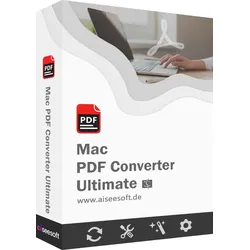
Aiseesoft Mac PDF Converter UltimateVollständige PDF-Verwaltung In Text umwandeln: Konvertieren Sie PDF in bearbeitbare Textformate wie Word, Excel, RTF, TXT usw. In ein Bild umwandeln: PDF in Bilddateien wie TIGG, JPG, JPEG, PNG, BMP, GIF, etc. umwandeln Unterstützt OCR: Die fortschrittliche OCR-Technologie erkennt den Text im PDF genau. Ausgewählte Seite konvertieren: Konvertieren Sie eine bestimmte Seite oder einen Seitenbereich aus PDF in ein anderes Format. Konvertieren Sie PDF-Dateien in Textdokumente und Bilder Aiseesoft Mac PDF Converter Ultimate konvertiert PDF-Dateien in bearbeitbare Textdokumente wie ePub, Text, Excel, HTML und andere Textdateiformate. Nach der PDF-Konvertierung können die Dateien mit den Textverarbeitungsprogrammen auf dem Mac bearbeitet und/oder auf verschiedenen E-Readern angezeigt werden. Es ist auch möglich, PDF-Dateien in Bilddateien in den Formaten .jpg, .png, .bmp, .gif, .tiff und and...39,95 €*Versand: 0,00 €Sichere Weiterleitung zum Anbieter
-
Wie kann man ein Word Dokument als PDF speichern Mac?
Um ein Word-Dokument als PDF auf einem Mac zu speichern, öffnen Sie das Dokument in Microsoft Word. Klicken Sie dann auf "Datei" in der oberen Menüleiste und wählen Sie "Speichern unter". Wählen Sie als Dateiformat "PDF" aus und geben Sie einen Dateinamen für das PDF ein. Klicken Sie abschließend auf "Speichern". Alternativ können Sie auch auf "Datei" klicken, dann auf "Exportieren" und "PDF" auswählen, um das Dokument als PDF zu speichern. Es gibt auch verschiedene kostenlose Online-Tools und Apps, die das Konvertieren von Word-Dokumenten in PDFs auf einem Mac ermöglichen. **
-
Welches PDF Programm für Mac?
Welches PDF Programm für Mac empfehlen Sie? Es gibt verschiedene Optionen zur Auswahl, darunter Adobe Acrobat, Preview (das standardmäßig auf Macs installiert ist), PDF Expert, Skim und viele mehr. Jedes Programm hat seine eigenen Vor- und Nachteile, abhängig von den individuellen Anforderungen und Präferenzen des Benutzers. Es ist ratsam, verschiedene Programme auszuprobieren, um dasjenige zu finden, das am besten zu den eigenen Bedürfnissen passt. Welches Programm bevorzugen Sie für die Bearbeitung und Anzeige von PDF-Dateien auf Ihrem Mac? **
-
Wie fasse ich mehrere PDF Dateien zu einer zusammen Mac?
Um mehrere PDF-Dateien zu einer zusammenzufassen, kannst du die Vorschau-App auf deinem Mac verwenden. Öffne einfach die erste PDF-Datei in Vorschau und ziehe dann die anderen PDF-Dateien in die Miniaturansicht der ersten Datei. Anschließend kannst du die Dateien in der gewünschten Reihenfolge anordnen und sie dann als eine einzige PDF-Datei speichern. Alternativ kannst du auch spezielle Software wie Adobe Acrobat verwenden, um mehrere PDF-Dateien zusammenzuführen. Hast du bereits eine bestimmte Methode ausprobiert oder benötigst du weitere Anleitungen? **
-
Wie kann man PDF verkleinern Mac?
Wie kann man PDF verkleinern Mac? Es gibt mehrere Möglichkeiten, um die Größe eines PDF-Dokuments auf einem Mac zu reduzieren. Eine Möglichkeit ist die Verwendung der Vorschau-App, um das PDF zu öffnen und dann über "Datei" > "Exportieren als PDF" die Option "Quartz-Filter" auszuwählen und einen Filter wie z.B. "Reduzierte Dateigröße" anzuwenden. Eine andere Möglichkeit ist die Verwendung von Online-Tools wie Smallpdf oder Adobe Acrobat, um das PDF hochzuladen und die Dateigröße zu reduzieren. Man kann auch spezielle Software wie PDF Squeezer oder PDF Compressor verwenden, um die Größe des PDF-Dokuments zu verringern. Es ist wichtig zu beachten, dass die Qualität des PDFs durch die Komprimierung beeinträchtigt werden kann, daher sollte man vorher eine Sicherungskopie erstellen. **
* Alle Preise verstehen sich inklusive der gesetzlichen Mehrwertsteuer und ggf. zuzüglich Versandkosten. Die Angebotsinformationen basieren auf den Angaben des jeweiligen Shops und werden über automatisierte Prozesse aktualisiert. Eine Aktualisierung in Echtzeit findet nicht statt, so dass es im Einzelfall zu Abweichungen kommen kann. ** Hinweis: Teile dieses Inhalts wurden von KI erstellt.