Domain wupload.de kaufen?
Wir ziehen mit dem Projekt
wupload.de um.
Sind Sie am Kauf der Domain
wupload.de interessiert?
domain@kv-gmbh.de · 0541-91531010
Domain wupload.de kaufen?
Wie bekomme ich Ashampoo PDF Pro 3 auf einen USB-Stick?
Um Ashampoo PDF Pro 3 auf einen USB-Stick zu bekommen, müssen Sie das Programm herunterladen und auf Ihrem Computer installieren. Anschließend können Sie den USB-Stick an Ihren Computer anschließen und das Programm auf den USB-Stick kopieren. Sie können dann den USB-Stick verwenden, um das Programm auf anderen Computern zu installieren und zu verwenden. **
Wie kann ich Ashampoo PDF Pro 3 richtig in Windows 11 einstellen?
Um Ashampoo PDF Pro 3 in Windows 11 richtig einzustellen, sollten Sie zunächst sicherstellen, dass das Programm mit der neuesten Version kompatibel ist. Überprüfen Sie die Systemanforderungen und aktualisieren Sie gegebenenfalls das Programm. Stellen Sie sicher, dass Sie die richtigen Einstellungen für die Anzeige und Bearbeitung von PDF-Dokumenten in den Programmoptionen vorgenommen haben. Wenn Sie weiterhin Probleme haben, können Sie den Kundendienst von Ashampoo kontaktieren, um weitere Unterstützung zu erhalten. **


Ähnliche Suchbegriffe für PDF-Director-3-Pro
Top-Angebote
Produkte zum Begriff PDF-Director-3-Pro:
-
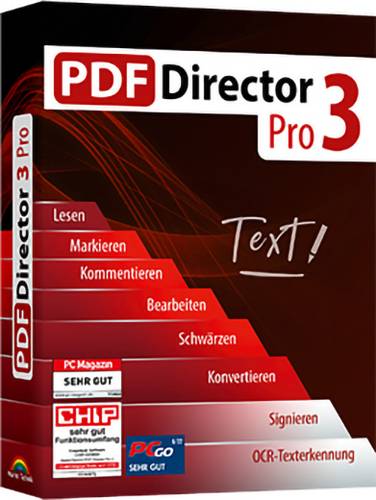
Markt & Technik PDF Director 3 PRO Vollversion, 3 Lizenzen Windows PDF-SoftwarePDF Director 3 Pro ist die Komplettlösung, wenn es um die Bearbeitung Ihrer PDF-Dokumente geht. Die Software zeichnet sich durch ein schlankes und modernes Design aus, das Ihnen ein langes Suchen nach den wichtigsten Funktionen erspart. Da PDF Director vollständig mit Adobe Acrobat und anderen PDF-Tools kompatibel ist, können Sie nahezu jede PDF-Datei problemlos öffnen und weiterverarbeiten. Denn dieses Programm ermöglicht Ihnen nicht nur das Erstellen von neuen PDFs, sondern auch die umfassende Veränderung von bereits vorhandenen Dokumenten.34,99 €*Versand: 5,95 €Sichere Weiterleitung zum Anbieter
-
Markt + Technik PDF Director 3 Pro für WindowsPDF Director 3 Pro ist die umfassende Lösung zum Bearbeiten Ihrer PDF-Dokumente. Die Software verfügt über ein schlankes und modernes Design, das es einfach macht, die wichtigsten Funktionen zu finden. PDF Director ist vollständig kompatibel mit Adobe Acrobat und anderen PDF-Tools, sodass Sie fast jede PDF-Datei problemlos öffnen und bearbeiten können. Dieses Programm ermöglicht es Ihnen nicht nur, neue PDFs zu erstellen, sondern auch umfangreiche Änderungen an bestehenden Dokumenten vorzunehmen. - Nicht kompatibel mit ARM-PCs - Text und Bilder direkt im Dokument bearbeiten - PDF-Dokumente aus Word, Bildern, RTF und TXT erstellen - PDF-Dokumente in Word, Excel, RTF, TXT, PNG, JPG, TIFF und BMP konvertieren - OCR-Technologie 3.0 zur Erkennung gescannter Dokumente - Dateigrösse reduzieren - Mehrere PDF-Dokumente zu einem zusammenführen - Dokumente digital signieren - Integriertes Scanner-Modul - Freihand Markierungen zeichnen - Kommentare und Notizen hinzufügen - Dokumente nach Text durchsuchen - Automatisch ein Inhaltsverzeichnis generieren - Bilder aus einer PDF extrahieren und separat speichern - Nützliche Video-Tutorials und kostenlose deutschsprachige Unterstützung - PDF-Dokumente in kleinere Dokumente aufteilen - Formen und Symbole hinzufügen (z. B. Kreise, Linien, Pfeile, Kreuze) - Screenshots der Programmoberfläche erstellen - Zahlreiche Ansichtseinstellungen (z. B. Vollbild, an Breite & Höhe anpassen, Mehrseitige Ansicht) - PDF-Dateien öffnen, lesen und drucken - Textfelder, Stempel, Formen und Wasserzeichen hinzufügen - Bilder einfügen - Zoom- und Lupe-Funktion - Automatisch Fläche, Winkel und Abstände im Dokument berechnen - Anpassbare Schnellzugriffsleiste für die wichtigsten Funktionen - Vertrauliche Textpassagen dauerhaft schwärzen oder löschen - Kopf- und Fusszeilen bearbeiten - Eigene Unterschrift zu Dokumenten hinzufügen - Interaktive Formulare erstellen und bearbeiten (Textfelder, Kontrollkästchen, Dropdown-Menüs) - Lizenz für 3 PCs - nicht zeitlich begrenzt - kein Plan.29,99 €*Versand: 0,00 €Sichere Weiterleitung zum Anbieter
-
PDF Director 3 Premium EditionSo nutzen Sie PDF Director 3 Premium: Schritt-für-Schritt Anleitung für Anfänger Während viele PDF-Programme kompliziert und schwer zu bedienen sind, funktioniert PDF Director so einfach wie ein normaler Texteditor. Mit über 75 Verbesserungen in der neuesten Version bietet die Software alles, was Benutzer für die professionelle PDF-Bearbeitung benötigen: von der präzisen Texterkennung durch integrierte OCR-Technologie bis hin zur Erstellung interaktiver Formulare mit Checkboxen und Dropdown-Menüs. Egal ob das Zusammenführen mehrerer PDFs, die direkte Bearbeitung von Text und Bildern oder die Konvertierung in verschiedene Dateiformate - diese Schritt-für-Schritt-Anleitung zeigt Anfängern, wie sie PDF Director 3 Premium optimal nutzen können. Installation und erste Schritte mit PDF Director 3 Premium PDF Director 3 Premium zeichnet sich durch seine benutzerfreundliche Installation und i...44,99 €*Versand: 0,00 €Sichere Weiterleitung zum Anbieter
-
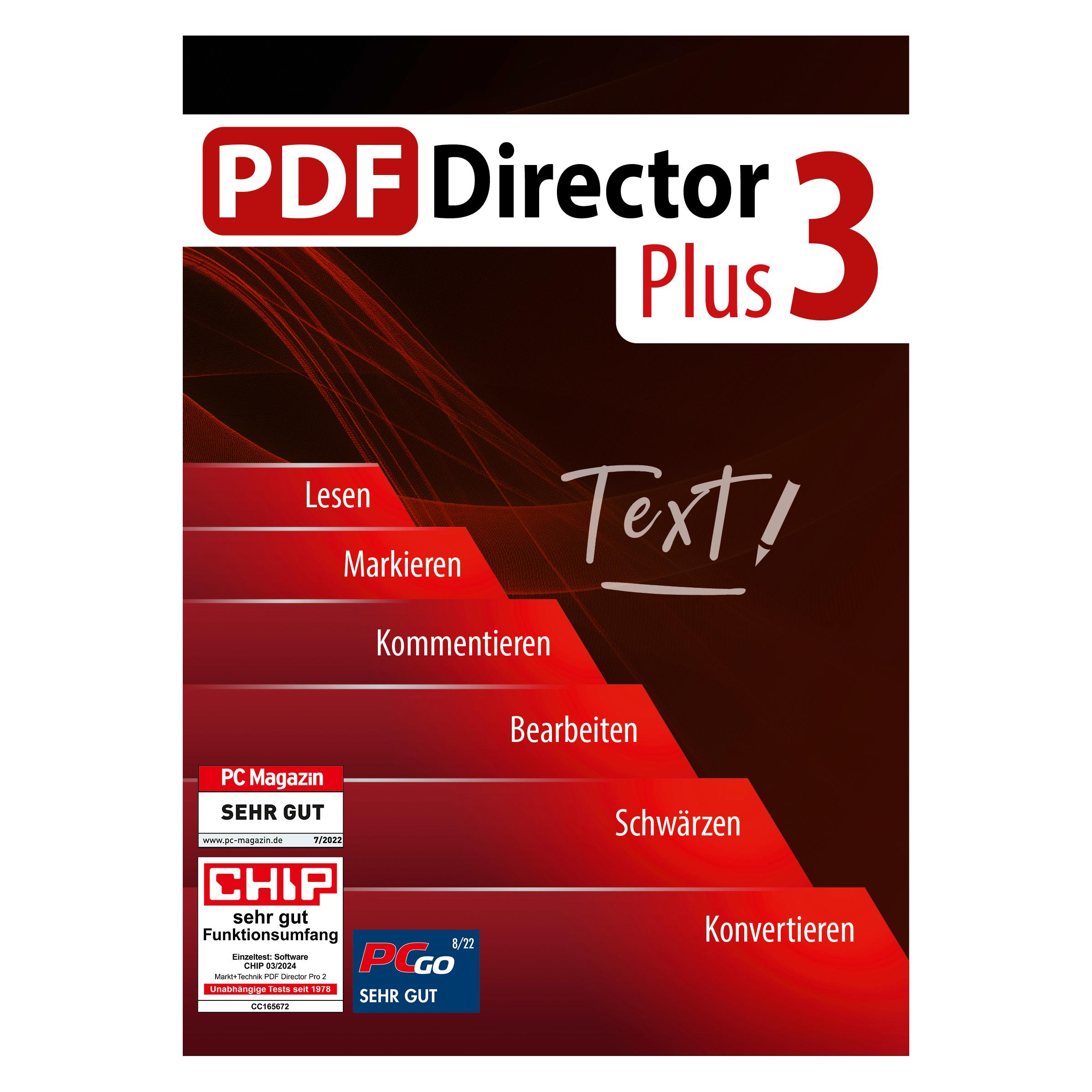
PDF Director PlusÜbersichtliches, modernes Design Das übersichtliche Design sorgt für unkomplizierte Nutzung des PDF Directors und das dank der Komptabilität mit Adobe Acrobat und anderen PDF-Tools sind nahezu alle PDF-Dateien einfach und schnell geöffnet und bearbeitet. Vertrauliche Informationen schützen Neben dem Bearbeiten der PDF Dokumente, wie Sie es auch schon von Text Editor Programmen kennen, können Sie Vertrauliches Passwortschützen, um es sorgenfrei an den Adressaten zu schicken. Außerdem können Sie mit der Funktion ?Text schwärzen? vertrauliche und private Zeilen oder Inhalte unwiderruflich schwärzen. Das Einfügen von Word- und Bild-Dateien kann ganz unkompliziert per Drag-and-Drop erfolgen. Aber auch das Erstellen von PDF Dokumenten aus Word, Bildern, RTF und TXT kann mit dem PDF Director mühelos geschehen. Das Versenden von PDF Dateien kann sich häufig als Problem darstelle...39,99 €*Versand: 0,00 €Sichere Weiterleitung zum Anbieter


-
Wie kann man aus 3 PDF Dateien eine machen?
Um aus 3 PDF-Dateien eine zu machen, benötigen Sie ein PDF-Bearbeitungsprogramm wie Adobe Acrobat oder eine Online-Plattform wie Smallpdf oder PDF Merge. Öffnen Sie das Programm oder die Website und wählen Sie die Option zum Zusammenführen von Dateien. Laden Sie dann die 3 PDF-Dateien hoch, ordnen Sie sie in der gewünschten Reihenfolge an und klicken Sie auf die Schaltfläche zum Zusammenführen oder Kombinieren. Nachdem der Vorgang abgeschlossen ist, können Sie die neue, vereinigte PDF-Datei herunterladen und speichern. **
-
Wie kann ich PDF Dateien speichern?
Um PDF-Dateien zu speichern, kannst du einfach auf die Datei klicken und dann die Option "Speichern unter" auswählen. Anschließend wählst du den Speicherort auf deinem Computer aus und klickst auf "Speichern". Alternativ kannst du auch die PDF-Datei in deinem Browser öffnen und dann auf das Download-Symbol klicken, um sie herunterzuladen. Ein weiterer Weg ist es, die PDF-Datei zu drucken und als PDF-Datei zu speichern. Du kannst auch spezielle Software oder Apps verwenden, um PDF-Dateien zu speichern und zu organisieren. **
-
Warum kann ich PDF-Dateien auf meinem iPad Pro nicht öffnen?
Es gibt mehrere mögliche Gründe, warum Sie PDF-Dateien auf Ihrem iPad Pro nicht öffnen können. Möglicherweise haben Sie keine geeignete App installiert, um PDF-Dateien zu öffnen, oder die PDF-Datei ist beschädigt oder nicht kompatibel mit Ihrem iPad Pro. Es könnte auch sein, dass Ihr iPad Pro nicht über ausreichend Speicherplatz verfügt, um die PDF-Datei zu öffnen. **
-
Wie kann ich Dateien als PDF speichern?
Um Dateien als PDF zu speichern, benötigst du ein Programm oder eine Anwendung, die die Funktion zum Speichern als PDF unterstützt. Viele Textverarbeitungsprogramme wie Microsoft Word oder Google Docs bieten die Möglichkeit, Dateien direkt als PDF zu exportieren. Alternativ kannst du auch spezielle PDF-Drucker verwenden, die es ermöglichen, jede Datei als PDF zu drucken. Ein weiterer Weg ist die Verwendung von Online-Konvertern, die Dateien in PDF umwandeln können. Stelle sicher, dass du die gewünschte Datei geöffnet hast und wähle dann die entsprechende Option zum Speichern als PDF aus. **

Wie kann man PDF-Dateien seitenweise speichern?
Um eine PDF-Datei seitenweise zu speichern, können verschiedene Methoden verwendet werden. Eine Möglichkeit besteht darin, die PDF-Datei in einem PDF-Editor zu öffnen und dann die gewünschten Seiten auszuwählen und als separate Dateien zu speichern. Eine andere Möglichkeit besteht darin, die PDF-Datei in einem PDF-Drucker zu öffnen und dann die gewünschten Seiten auszuwählen und als separate Dateien zu drucken. Es gibt auch Online-Tools, die diese Funktion bieten und es ermöglichen, PDF-Dateien seitenweise zu speichern. **
Wie kann ich PDF Dateien auf iPhone speichern?
Um PDF-Dateien auf Ihrem iPhone zu speichern, können Sie verschiedene Methoden verwenden. Eine Möglichkeit besteht darin, die PDF-Datei in einer E-Mail oder Nachricht zu erhalten und sie dann auf Ihrem iPhone zu speichern. Sie können auch eine PDF-Datei von einer Website herunterladen und in einer Dateiverwaltungs-App wie iCloud Drive oder Dropbox speichern. Eine weitere Möglichkeit besteht darin, die PDF-Datei direkt von einer Website herunterzuladen und sie in der Dateien-App auf Ihrem iPhone zu speichern. Sie können auch eine spezielle App wie Adobe Acrobat Reader verwenden, um PDF-Dateien auf Ihrem iPhone zu speichern und zu verwalten. **
Top-Angebote
Produkte zum Begriff PDF-Director-3-Pro:
-
PDF Director 3 ProDas übersichtliche Design sorgt für unkomplizierte Nutzung des PDF Directors und das dank der Komptabilität mit Adobe Acrobat und anderen PDF-Tools sind nahezu alle PDF-Dateien einfach und schnell geöffnet und bearbeitet. Neben dem Bearbeiten der PDF-Dokumente, wie Sie es auch schon von Text Editor Programmen kennen, können Sie Vertrauliches Passwortschützen, um es sorgenfrei an den Adressaten zu schicken. Außerdem können Sie mit der Funktion ?Text schwärzen? vertrauliche und private Zeilen oder Inhalte unwiderruflich schwärzen. Das Einfügen von Word- und Bild-Dateien kann ganz unkompliziert per Drag-and-Drop erfolgen. Aber auch das Erstellen von PDF-Dokumenten aus Word, Bildern, RTF und TXT kann mit dem PDF Director mühelos geschehen. Das Versenden von PDF-Dateien kann sich häufig als Problem darstellen, da die Dateien meist zu groß sind. Oft greift man dann auf Filehos...29,99 €*Versand: 0,00 €Sichere Weiterleitung zum Anbieter
-
PDF Director 2 ProSo Bearbeiten Sie PDFs wie ein Profi: PDF Director 2 Pro Schritt-für-Schritt Anleitung Die Bearbeitung von PDF-Dokumenten stellt viele Nutzer vor große Herausforderungen. Jedoch bietet PDF Director 2 Pro eine benutzerfreundliche Lösung für Windows 11, 10, 8 und 7. Mit der integrierten OCR-Technologie können Nutzer nicht nur Text in gescannten Dokumenten erkennen, sondern auch PDFs durchsuchbar machen. Besonders bemerkenswert ist, dass 88% der Anwender PDF Director 2 Pro weiterempfehlen würden. Die Software ermöglicht es, Texte und Bilder direkt im Dokument zu bearbeiten, mehrere PDF-Dateien zusammenzuführen und interaktive Formulare zu erstellen. In dieser Schritt-für-Schritt Anleitung erfahren Sie, wie Sie mit PDF Director 2 Pro Ihre PDF-Dokumente professionell bearbeiten können. Von grundlegenden Funktionen bis hin zu fortgeschrittenen Features ? dieser Guide zeigt Ihnen alles, was ...34,99 €*Versand: 0,00 €Sichere Weiterleitung zum Anbieter
-
Markt & Technik PDF Director 3 PRO Vollversion, 3 Lizenzen Windows PDF-SoftwarePDF Director 3 Pro ist die Komplettlösung, wenn es um die Bearbeitung Ihrer PDF-Dokumente geht. Die Software zeichnet sich durch ein schlankes und modernes Design aus, das Ihnen ein langes Suchen nach den wichtigsten Funktionen erspart. Da PDF Director vollständig mit Adobe Acrobat und anderen PDF-Tools kompatibel ist, können Sie nahezu jede PDF-Datei problemlos öffnen und weiterverarbeiten. Denn dieses Programm ermöglicht Ihnen nicht nur das Erstellen von neuen PDFs, sondern auch die umfassende Veränderung von bereits vorhandenen Dokumenten.34,99 €*Versand: 5,95 €Sichere Weiterleitung zum Anbieter
-
Markt + Technik PDF Director 3 Pro für WindowsPDF Director 3 Pro ist die umfassende Lösung zum Bearbeiten Ihrer PDF-Dokumente. Die Software verfügt über ein schlankes und modernes Design, das es einfach macht, die wichtigsten Funktionen zu finden. PDF Director ist vollständig kompatibel mit Adobe Acrobat und anderen PDF-Tools, sodass Sie fast jede PDF-Datei problemlos öffnen und bearbeiten können. Dieses Programm ermöglicht es Ihnen nicht nur, neue PDFs zu erstellen, sondern auch umfangreiche Änderungen an bestehenden Dokumenten vorzunehmen. - Nicht kompatibel mit ARM-PCs - Text und Bilder direkt im Dokument bearbeiten - PDF-Dokumente aus Word, Bildern, RTF und TXT erstellen - PDF-Dokumente in Word, Excel, RTF, TXT, PNG, JPG, TIFF und BMP konvertieren - OCR-Technologie 3.0 zur Erkennung gescannter Dokumente - Dateigrösse reduzieren - Mehrere PDF-Dokumente zu einem zusammenführen - Dokumente digital signieren - Integriertes Scanner-Modul - Freihand Markierungen zeichnen - Kommentare und Notizen hinzufügen - Dokumente nach Text durchsuchen - Automatisch ein Inhaltsverzeichnis generieren - Bilder aus einer PDF extrahieren und separat speichern - Nützliche Video-Tutorials und kostenlose deutschsprachige Unterstützung - PDF-Dokumente in kleinere Dokumente aufteilen - Formen und Symbole hinzufügen (z. B. Kreise, Linien, Pfeile, Kreuze) - Screenshots der Programmoberfläche erstellen - Zahlreiche Ansichtseinstellungen (z. B. Vollbild, an Breite & Höhe anpassen, Mehrseitige Ansicht) - PDF-Dateien öffnen, lesen und drucken - Textfelder, Stempel, Formen und Wasserzeichen hinzufügen - Bilder einfügen - Zoom- und Lupe-Funktion - Automatisch Fläche, Winkel und Abstände im Dokument berechnen - Anpassbare Schnellzugriffsleiste für die wichtigsten Funktionen - Vertrauliche Textpassagen dauerhaft schwärzen oder löschen - Kopf- und Fusszeilen bearbeiten - Eigene Unterschrift zu Dokumenten hinzufügen - Interaktive Formulare erstellen und bearbeiten (Textfelder, Kontrollkästchen, Dropdown-Menüs) - Lizenz für 3 PCs - nicht zeitlich begrenzt - kein Plan.29,99 €*Versand: 0,00 €Sichere Weiterleitung zum Anbieter
-
Wie bekomme ich Ashampoo PDF Pro 3 auf einen USB-Stick?
Um Ashampoo PDF Pro 3 auf einen USB-Stick zu bekommen, müssen Sie das Programm herunterladen und auf Ihrem Computer installieren. Anschließend können Sie den USB-Stick an Ihren Computer anschließen und das Programm auf den USB-Stick kopieren. Sie können dann den USB-Stick verwenden, um das Programm auf anderen Computern zu installieren und zu verwenden. **
-
Wie kann ich Ashampoo PDF Pro 3 richtig in Windows 11 einstellen?
Um Ashampoo PDF Pro 3 in Windows 11 richtig einzustellen, sollten Sie zunächst sicherstellen, dass das Programm mit der neuesten Version kompatibel ist. Überprüfen Sie die Systemanforderungen und aktualisieren Sie gegebenenfalls das Programm. Stellen Sie sicher, dass Sie die richtigen Einstellungen für die Anzeige und Bearbeitung von PDF-Dokumenten in den Programmoptionen vorgenommen haben. Wenn Sie weiterhin Probleme haben, können Sie den Kundendienst von Ashampoo kontaktieren, um weitere Unterstützung zu erhalten. **
-
Wie kann man aus 3 PDF Dateien eine machen?
Um aus 3 PDF-Dateien eine zu machen, benötigen Sie ein PDF-Bearbeitungsprogramm wie Adobe Acrobat oder eine Online-Plattform wie Smallpdf oder PDF Merge. Öffnen Sie das Programm oder die Website und wählen Sie die Option zum Zusammenführen von Dateien. Laden Sie dann die 3 PDF-Dateien hoch, ordnen Sie sie in der gewünschten Reihenfolge an und klicken Sie auf die Schaltfläche zum Zusammenführen oder Kombinieren. Nachdem der Vorgang abgeschlossen ist, können Sie die neue, vereinigte PDF-Datei herunterladen und speichern. **
-
Wie kann ich PDF Dateien speichern?
Um PDF-Dateien zu speichern, kannst du einfach auf die Datei klicken und dann die Option "Speichern unter" auswählen. Anschließend wählst du den Speicherort auf deinem Computer aus und klickst auf "Speichern". Alternativ kannst du auch die PDF-Datei in deinem Browser öffnen und dann auf das Download-Symbol klicken, um sie herunterzuladen. Ein weiterer Weg ist es, die PDF-Datei zu drucken und als PDF-Datei zu speichern. Du kannst auch spezielle Software oder Apps verwenden, um PDF-Dateien zu speichern und zu organisieren. **
Ähnliche Suchbegriffe für PDF-Director-3-Pro
-
PDF Director 3 Premium EditionSo nutzen Sie PDF Director 3 Premium: Schritt-für-Schritt Anleitung für Anfänger Während viele PDF-Programme kompliziert und schwer zu bedienen sind, funktioniert PDF Director so einfach wie ein normaler Texteditor. Mit über 75 Verbesserungen in der neuesten Version bietet die Software alles, was Benutzer für die professionelle PDF-Bearbeitung benötigen: von der präzisen Texterkennung durch integrierte OCR-Technologie bis hin zur Erstellung interaktiver Formulare mit Checkboxen und Dropdown-Menüs. Egal ob das Zusammenführen mehrerer PDFs, die direkte Bearbeitung von Text und Bildern oder die Konvertierung in verschiedene Dateiformate - diese Schritt-für-Schritt-Anleitung zeigt Anfängern, wie sie PDF Director 3 Premium optimal nutzen können. Installation und erste Schritte mit PDF Director 3 Premium PDF Director 3 Premium zeichnet sich durch seine benutzerfreundliche Installation und i...44,99 €*Versand: 0,00 €Sichere Weiterleitung zum Anbieter
-
PDF Director PlusÜbersichtliches, modernes Design Das übersichtliche Design sorgt für unkomplizierte Nutzung des PDF Directors und das dank der Komptabilität mit Adobe Acrobat und anderen PDF-Tools sind nahezu alle PDF-Dateien einfach und schnell geöffnet und bearbeitet. Vertrauliche Informationen schützen Neben dem Bearbeiten der PDF Dokumente, wie Sie es auch schon von Text Editor Programmen kennen, können Sie Vertrauliches Passwortschützen, um es sorgenfrei an den Adressaten zu schicken. Außerdem können Sie mit der Funktion ?Text schwärzen? vertrauliche und private Zeilen oder Inhalte unwiderruflich schwärzen. Das Einfügen von Word- und Bild-Dateien kann ganz unkompliziert per Drag-and-Drop erfolgen. Aber auch das Erstellen von PDF Dokumenten aus Word, Bildern, RTF und TXT kann mit dem PDF Director mühelos geschehen. Das Versenden von PDF Dateien kann sich häufig als Problem darstelle...39,99 €*Versand: 0,00 €Sichere Weiterleitung zum Anbieter
-
Warum kann ich PDF-Dateien auf meinem iPad Pro nicht öffnen?
Es gibt mehrere mögliche Gründe, warum Sie PDF-Dateien auf Ihrem iPad Pro nicht öffnen können. Möglicherweise haben Sie keine geeignete App installiert, um PDF-Dateien zu öffnen, oder die PDF-Datei ist beschädigt oder nicht kompatibel mit Ihrem iPad Pro. Es könnte auch sein, dass Ihr iPad Pro nicht über ausreichend Speicherplatz verfügt, um die PDF-Datei zu öffnen. **
-
Wie kann ich Dateien als PDF speichern?
Um Dateien als PDF zu speichern, benötigst du ein Programm oder eine Anwendung, die die Funktion zum Speichern als PDF unterstützt. Viele Textverarbeitungsprogramme wie Microsoft Word oder Google Docs bieten die Möglichkeit, Dateien direkt als PDF zu exportieren. Alternativ kannst du auch spezielle PDF-Drucker verwenden, die es ermöglichen, jede Datei als PDF zu drucken. Ein weiterer Weg ist die Verwendung von Online-Konvertern, die Dateien in PDF umwandeln können. Stelle sicher, dass du die gewünschte Datei geöffnet hast und wähle dann die entsprechende Option zum Speichern als PDF aus. **
-
Wie kann man PDF-Dateien seitenweise speichern?
Um eine PDF-Datei seitenweise zu speichern, können verschiedene Methoden verwendet werden. Eine Möglichkeit besteht darin, die PDF-Datei in einem PDF-Editor zu öffnen und dann die gewünschten Seiten auszuwählen und als separate Dateien zu speichern. Eine andere Möglichkeit besteht darin, die PDF-Datei in einem PDF-Drucker zu öffnen und dann die gewünschten Seiten auszuwählen und als separate Dateien zu drucken. Es gibt auch Online-Tools, die diese Funktion bieten und es ermöglichen, PDF-Dateien seitenweise zu speichern. **
-
Wie kann ich PDF Dateien auf iPhone speichern?
Um PDF-Dateien auf Ihrem iPhone zu speichern, können Sie verschiedene Methoden verwenden. Eine Möglichkeit besteht darin, die PDF-Datei in einer E-Mail oder Nachricht zu erhalten und sie dann auf Ihrem iPhone zu speichern. Sie können auch eine PDF-Datei von einer Website herunterladen und in einer Dateiverwaltungs-App wie iCloud Drive oder Dropbox speichern. Eine weitere Möglichkeit besteht darin, die PDF-Datei direkt von einer Website herunterzuladen und sie in der Dateien-App auf Ihrem iPhone zu speichern. Sie können auch eine spezielle App wie Adobe Acrobat Reader verwenden, um PDF-Dateien auf Ihrem iPhone zu speichern und zu verwalten. **
* Alle Preise verstehen sich inklusive der gesetzlichen Mehrwertsteuer und ggf. zuzüglich Versandkosten. Die Angebotsinformationen basieren auf den Angaben des jeweiligen Shops und werden über automatisierte Prozesse aktualisiert. Eine Aktualisierung in Echtzeit findet nicht statt, so dass es im Einzelfall zu Abweichungen kommen kann. ** Hinweis: Teile dieses Inhalts wurden von KI erstellt.