Domain wupload.de kaufen?
Wir ziehen mit dem Projekt
wupload.de um.
Sind Sie am Kauf der Domain
wupload.de interessiert?
domain@kv-gmbh.de · 0541-91531010
Domain wupload.de kaufen?
Wie kann ich den gespeicherten Suchlauf bei EaseUS Recovery Wizard wiederherstellen?
Um den gespeicherten Suchlauf bei EaseUS Recovery Wizard wiederherzustellen, öffnen Sie das Programm und gehen Sie zum Menü "Wiederherstellen". Klicken Sie auf "Gespeicherte Scanergebnisse laden" und wählen Sie den gewünschten Suchlauf aus der Liste aus. Klicken Sie dann auf "Wiederherstellen", um den Suchlauf wiederherzustellen und die Ergebnisse anzuzeigen. **
Warum stürzt EaseUS Partition Master beim Reparieren der fehlerhaften Sektoren ab?
Es gibt verschiedene mögliche Gründe, warum EaseUS Partition Master beim Reparieren fehlerhafter Sektoren abstürzen könnte. Einer der möglichen Gründe könnte ein Hardwareproblem sein, wie zum Beispiel eine defekte Festplatte oder ein fehlerhafter Speicher. Ein weiterer möglicher Grund könnte ein Softwareproblem sein, wie zum Beispiel eine inkompatible Version des Partition Master oder Konflikte mit anderen installierten Programmen. Es könnte auch sein, dass die fehlerhaften Sektoren so schwerwiegend sind, dass der Partition Master nicht in der Lage ist, sie erfolgreich zu reparieren. **


Ähnliche Suchbegriffe für EaseUS
Top-Angebote
Produkte zum Begriff EaseUS:
-
IT-SicherheitIT-Sicherheit , Technologien und Best Practices für die Umsetzung im Unternehmen , Sport-Gewindefahrwerk > Sportfederung , Auflage: 2., überarbeitete Auflage, Erscheinungsjahr: 20241011, Produktform: Leinen, Inhalt/Anzahl: 1, Inhalt/Anzahl: 1, Redaktion: Lang, Michael~Löhr, Hans, Auflage: 24002, Auflage/Ausgabe: 2., überarbeitete Auflage, Seitenzahl/Blattzahl: 444, Keyword: Cyber Security; Cyberabwehr; Datenschutz; Hacking; ISO 27001; IT-Infrastruktur; IT-Sicherheit; Informationssicherheit; Risikoanalyse, Fachschema: Datensicherheit / Netz~EDV / Theorie / Sicherheit~Hacker (EDV)~Datenschutz~Datensicherheit~Datensicherung~Sicherheit / Datensicherheit, Fachkategorie: Computerkriminalität, Hacking~Netzwerksicherheit, Warengruppe: HC/Datenkommunikation/Netze/Mailboxen, Fachkategorie: Datenschutz, UNSPSC: 49019900, Warenverzeichnis für die Außenhandelsstatistik: 49019900, Sender’s product category: BUNDLE, Verlag: Hanser Fachbuchverlag, Verlag: Hanser Fachbuchverlag, Verlag: Hanser, Carl, Verlag GmbH & Co. KG, Produktverfügbarkeit: 02, Länge: 246, Breite: 180, Höhe: 31, Gewicht: 948, Produktform: Gebunden, Genre: Mathematik/Naturwissenschaften/Technik/Medizin, Genre: Mathematik/Naturwissenschaften/Technik/Medizin, Vorgänger: 2823581,39,99 €*Versand: 0,00 €Sichere Weiterleitung zum Anbieter
-
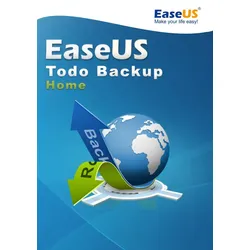
EaseUS Todo Backup Home 2025, Dauerlizenz, DownloadEaseUS Todo Backup Home: Eine umfassende Lösung für sichere Datenverwaltung In einer digitalisierten Welt, in der Daten sowohl persönlich als auch beruflich von entscheidender Bedeutung sind, ist der Schutz vor Datenverlust eine Priorität. EaseUS Todo Backup Home bietet eine umfassende Sicherungs- und Wiederherstellungslösung für den persönlichen Gebrauch, die es Benutzern ermöglicht, ihre wertvollen Daten zu schützen und bei Bedarf wiederherzustellen. Die Software bietet eine erweiterte Windows-Backup-Strategie, die es Benutzern ermöglicht, das gesamte System und die Laufwerke in die Cloud zu sichern. Diese Cloud-Sicherung bietet nicht nur eine bequeme Speicherlösung, sondern dient auch als zusätzliche Sicherheitsschicht, um Daten vor potenziellen Bedrohungen wie Ransomware zu schützen. Eine herausragende Funktion von EaseUS Todo Backup Home ist die Sicherheitszone, die entwickelt wurde, um wichtige Daten vor Ransomware-Angriffen zu schützen. Diese Sicherheitszone fungiert als unzugängliche Partition, die Malware oder Ransomware daran hindert, die gesicherten Daten zu beeinträchtigen, selbst wenn der Computer kompromittiert ist. Mit einem Fokus auf Benutzerfreundlichkeit und Effizienz bietet EaseUS Todo Backup Home eine Vielzahl von Funktionen, darunter: Festplatten-/Partitions-Backup und -Wiederherstellung: Benutzer können alle Daten und Einstellungen einer Partition oder aller Partitionen sichern, um im Falle von Datenbeschädigungen eine umfassende Sicherheit zu gewährleisten. System-Backup und -Wiederherstellung: Das Programm ermöglicht es Benutzern, Systeme, Boot-Partitionen und Programmdateien zu sichern, um das System einfach, effizient und sicher wiederherstellen zu können. Datei-Backup und -Wiederherstellung: Benutzer können Dateien auf separaten Partitionen auf lokalen Laufwerken oder auf externen Speichermedien sichern, um einen umfassenden Schutz zu gewährleisten. Darüber hinaus bietet EaseUS Todo Backup Home eine Vielzahl von Möglichkeiten zum Speichern von Sicherungsdaten, einschließlich Multi-Pfad und Cloud-Speicheroptionen. Benutzer können ihre Daten auf gemeinsamen Netzwerklaufwerken, USB-Laufwerken oder verschiedenen Cloud-Speicherdiensten sichern, wobei EaseUS auch einen kostengünstigen Cloud-Backup-Service für Benutzer mit begrenztem Budget anbietet. Eine weitere herausragende Funktion ist das zuverlässige Tool zum Klonen von Festplatten, das eine exakte Kopie einer beliebigen Festplatte oder Partition erstellt. Dies ist besonders nützlich für Backups, PC-Upgrades oder Festplattenduplikationen und ermöglicht es Benutzern, den Systembetrieb sofort wieder aufzunehmen, wenn der Computer ausfällt. Die Software bietet auch eine Vielzahl von Klonoptionen, darunter das Klonen von kleinen Laufwerken auf große und umgekehrt sowie das direkte Klonen eines aktiven Windows-Systems auf ein neues Laufwerk. Zusätzliche Funktionen wie die WinPE Bootable Disk, Sicherheitszone, Hot Backup, Intelligente Backups, Mount/Demounten, Wiederherstellungsumgebung, Offsite-Kopie und E-Mail-Benachrichtigung bieten Benutzern ein Höchstmaß an Flexibilität und Sicherheit bei der Verwaltung ihrer Sicherungs- und Wiederherstellungsaufgaben. Insgesamt bietet EaseUS Todo Backup Home eine einfache und intelligente Backup-Software, um Datenverluste zu vermeiden und Benutzern die Gewissheit zu geben, dass ihre wichtigen Daten jederzeit geschützt sind. Von der intelligenten Sicherungsfunktion bis zur Sicherheitszone zum Schutz vor Ransomware bietet die Software eine Vielzahl von Funktionen, um den individuellen Anforderungen der Benutzer gerecht zu werden und ihnen eine zuverlässige Sicherungslösung für ihre digitalen Daten zu bieten.34,99 €*Versand: 0,00 €Sichere Weiterleitung zum Anbieter

-
Wie vergrößert oder verkleinert man mit EaseUS Partition Manager die Partitionen?
Um eine Partition mit EaseUS Partition Manager zu vergrößern oder zu verkleinern, müssen Sie das Programm öffnen und die gewünschte Partition auswählen. Klicken Sie dann auf die Option "Größe ändern/verschieben" und ziehen Sie den Rand der Partition, um sie zu vergrößern oder zu verkleinern. Bestätigen Sie die Änderungen und warten Sie, bis der Vorgang abgeschlossen ist. **
-
Was ist der Unterschied zwischen einem Klon und einem Backup in EaseUS?
Ein Klon ist eine exakte Kopie eines Laufwerks oder einer Partition, einschließlich aller Dateien, Einstellungen und des Betriebssystems. Es kann verwendet werden, um ein Laufwerk auf ein neues zu übertragen oder ein Backup zu erstellen. Ein Backup hingegen ist eine Sicherungskopie von Dateien oder Ordnern, die im Falle eines Datenverlusts wiederhergestellt werden können. Es sichert nur ausgewählte Dateien und Ordner, nicht das gesamte Laufwerk oder Betriebssystem. **
-
Wie kann ich Dateien sicher und zuverlässig in der Cloud speichern und teilen?
1. Verwende starke Passwörter und aktiviere die Zwei-Faktor-Authentifizierung für zusätzliche Sicherheit. 2. Nutze verschlüsselte Verbindungen und wähle einen vertrauenswürdigen Cloud-Anbieter. 3. Teile Dateien nur mit vertrauenswürdigen Personen und über sichere Links oder Passwörter. **
-
Was ist der Unterschied zwischen einer Laufwerk- und einer Betriebssystem-Sicherung bei EaseUS Todo Backup?
Eine Laufwerk-Sicherung mit EaseUS Todo Backup sichert den gesamten Inhalt eines Laufwerks, einschließlich des Betriebssystems, aller Programme und Daten. Eine Betriebssystem-Sicherung hingegen sichert nur das Betriebssystem selbst, ohne Programme oder Daten. Dies kann nützlich sein, wenn man nur das Betriebssystem wiederherstellen möchte, ohne alle anderen Dateien zu beeinflussen. **
Wie kann man Dateien auf einer Cloud speichern?
Um Dateien auf einer Cloud zu speichern, muss man sich zunächst bei einem Cloud-Dienstleister anmelden und ein Konto erstellen. Anschließend kann man entweder über eine Webanwendung oder eine spezielle Software auf den Cloud-Speicher zugreifen und Dateien hochladen. Es ist auch möglich, automatische Synchronisierung einzurichten, um Dateien direkt von einem Computer oder Mobilgerät auf die Cloud zu übertragen. **
Wie kann man Cloud-Speicher effektiv nutzen, um Dateien sicher und bequem zu speichern und zu teilen?
Cloud-Speicher effektiv nutzen, indem man regelmäßige Backups seiner Dateien erstellt und auf verschiedene Geräte synchronisiert. Zudem sollte man starke Passwörter verwenden und die Zwei-Faktor-Authentifizierung aktivieren, um die Sicherheit zu erhöhen. Zum Teilen von Dateien können Links generiert oder spezifische Personen zum Zugriff eingeladen werden. **
Top-Angebote
Produkte zum Begriff EaseUS:
-
EaseUS Todo Backup Home 2025, Dauerlizenz, DownloadEaseUS Todo Backup Home: Eine umfassende Lösung für sichere Datenverwaltung In einer digitalisierten Welt, in der Daten sowohl persönlich als auch beruflich von entscheidender Bedeutung sind, ist der Schutz vor Datenverlust eine Priorität. EaseUS Todo Backup Home bietet eine umfassende Sicherungs- und Wiederherstellungslösung für den persönlichen Gebrauch, die es Benutzern ermöglicht, ihre wertvollen Daten zu schützen und bei Bedarf wiederherzustellen. Die Software bietet eine erweiterte Windows-Backup-Strategie, die es Benutzern ermöglicht, das gesamte System und die Laufwerke in die Cloud zu sichern. Diese Cloud-Sicherung bietet nicht nur eine bequeme Speicherlösung, sondern dient auch als zusätzliche Sicherheitsschicht, um Daten vor potenziellen Bedrohungen wie Ransomware zu schützen. Eine herausragende Funktion von EaseUS Todo Backup Home ist die Sicherheitszone, die entwickelt wurde, um wichtige Daten vor Ransomware-Angriffen zu schützen. Diese Sicherheitszone fungiert als unzugängliche Partition, die Malware oder Ransomware daran hindert, die gesicherten Daten zu beeinträchtigen, selbst wenn der Computer kompromittiert ist. Mit einem Fokus auf Benutzerfreundlichkeit und Effizienz bietet EaseUS Todo Backup Home eine Vielzahl von Funktionen, darunter: Festplatten-/Partitions-Backup und -Wiederherstellung: Benutzer können alle Daten und Einstellungen einer Partition oder aller Partitionen sichern, um im Falle von Datenbeschädigungen eine umfassende Sicherheit zu gewährleisten. System-Backup und -Wiederherstellung: Das Programm ermöglicht es Benutzern, Systeme, Boot-Partitionen und Programmdateien zu sichern, um das System einfach, effizient und sicher wiederherstellen zu können. Datei-Backup und -Wiederherstellung: Benutzer können Dateien auf separaten Partitionen auf lokalen Laufwerken oder auf externen Speichermedien sichern, um einen umfassenden Schutz zu gewährleisten. Darüber hinaus bietet EaseUS Todo Backup Home eine Vielzahl von Möglichkeiten zum Speichern von Sicherungsdaten, einschließlich Multi-Pfad und Cloud-Speicheroptionen. Benutzer können ihre Daten auf gemeinsamen Netzwerklaufwerken, USB-Laufwerken oder verschiedenen Cloud-Speicherdiensten sichern, wobei EaseUS auch einen kostengünstigen Cloud-Backup-Service für Benutzer mit begrenztem Budget anbietet. Eine weitere herausragende Funktion ist das zuverlässige Tool zum Klonen von Festplatten, das eine exakte Kopie einer beliebigen Festplatte oder Partition erstellt. Dies ist besonders nützlich für Backups, PC-Upgrades oder Festplattenduplikationen und ermöglicht es Benutzern, den Systembetrieb sofort wieder aufzunehmen, wenn der Computer ausfällt. Die Software bietet auch eine Vielzahl von Klonoptionen, darunter das Klonen von kleinen Laufwerken auf große und umgekehrt sowie das direkte Klonen eines aktiven Windows-Systems auf ein neues Laufwerk. Zusätzliche Funktionen wie die WinPE Bootable Disk, Sicherheitszone, Hot Backup, Intelligente Backups, Mount/Demounten, Wiederherstellungsumgebung, Offsite-Kopie und E-Mail-Benachrichtigung bieten Benutzern ein Höchstmaß an Flexibilität und Sicherheit bei der Verwaltung ihrer Sicherungs- und Wiederherstellungsaufgaben. Insgesamt bietet EaseUS Todo Backup Home eine einfache und intelligente Backup-Software, um Datenverluste zu vermeiden und Benutzern die Gewissheit zu geben, dass ihre wichtigen Daten jederzeit geschützt sind. Von der intelligenten Sicherungsfunktion bis zur Sicherheitszone zum Schutz vor Ransomware bietet die Software eine Vielzahl von Funktionen, um den individuellen Anforderungen der Benutzer gerecht zu werden und ihnen eine zuverlässige Sicherungslösung für ihre digitalen Daten zu bieten.34,99 €*Versand: 0,00 €Sichere Weiterleitung zum Anbieter
-
EaseUS RecExpertsEaseUS RecExperts (Lebenslange Lizenz) Eine einfach zu bedienende und leistungsfähige Software zur Bildschirmaufnahme, um Ihren Windows-Desktop mit Ton und Video aufzunehmen. Nehmen Sie den gesamten Desktop, einen bestimmten Bildschirm und die Webcam auf. Nehmen Sie die Systemsounds und die Erzählstimme mit einem Mikrofon auf. Bearbeiten Sie das Video mit Text, Linien, Pfeilen und Bildern während der Aufnahme. Bestes Bildschirmaufnahme-Programm mit leistungsstarken Features Kostenloser Bildschirm-Recoder mit vollständigem Funktionsumfang zum Erstellen professioneller Videos auf Ihrem PC. Flexible Aufnahme eines beliebigen Bildschirmbereichs Nehmen Sie flexibel den ganzen Bildschirm, einen ausgewählten Bereich des Bildschirms oder ein einzelnes Fenster auf. Aufnahme mit Ton und Video gleichzeitig Nehmen Sie die Hintergrundgeräusche und eine Stimme gleichzeitig mit dem Mikrofon auf. Aufnahme von Webcam Zeichnen Sie die Webcam auf oder verwenden Sie sie als Webcam-Overlay, um das Engagement mit den Zuschauern zu erhöhen. Spielaufzeichnungs-Modus Nehmen Sie verschiedene hochwertige und beliebte 2D/3D-Spiele in 4K UHD-Auflösung auf. Aufgabenplaner Mit EaseUS RecExperts erstellen Sie Aufzeichnungsaufgaben automatisch. Starten Sie die Aufzeichnung zu einer bestimmten Zeit und planen Sie mehrere Aufgaben gleichzeitig. Erweiterte Bearbeitung Fügen Sie Texte, Linien, Pfeile und andere Echtzeit-Bearbeitungen hinzu. Beschneiden der Videolänge, Hinzufügen eines Wasserzeichens und andere erweiterte Bearbeitungen. Als mehrere Formate speichern Speichern Sie das aufgenommene Filmmaterial in mehr als 10 Formaten, wie MP4, WMV, AVI, MOV, FLV, ASF usw. Auf Youtube teilen Exportieren Sie die Aufnahme direkt auf beliebte Videoplattformen wie YouTube. Hintergrundgeräusche entfernen & Audioausgabe verstärken Beseitigen Sie mühelos alle störenden Umgebungsgeräusche. Alle Aktivitäten auf Ihrem Bildschirm aufnehmen Eine Bildschirmaufzeichnungssoftware kann tägliche Aufgaben wie die Erteilung von Anweisungen, die Einarbeitung neuer Mitarbeiter, die Aufzeichnung eines Videoanrufs und die gemeinsame Nutzung von Vorlesungen vereinfachen. EaseUS RecExperts als einer der effizientesten Bildschirmaufzeichner kann viel mehr schaffen. Sie können alle Aktivitäten auf Ihrem Desktop oder nur in einem ausgewählten Fenster aufzeichnen, und sogar eine geplante Aufzeichnungsaufgabe erstellen, um Bildschirm und Webcam zu einem bestimmten Zeitpunkt automatisch aufzunehmen. EaseUS RecExperts ist ein praktisches Bildschirmaufzeichnungstool, mit dem Sie die Aufnahmen in den besten Ergebnissen exportieren können. Aufnehmen Nehmen Sie Ihren PC-Bildschirm, Ihre Webcam, Videoanrufe, Online-Spiele oder alles auf Ihrem Desktop auf. Bearbeiten Fügen Sie während der Aufnahme Text hinzu und heben Sie wichtige Inhalte hervor, oder führen Sie erweiterte Bearbeitung im Video durch. Teilen Laden Sie Videos auf Youtube oder Vimeo hoch und laden Sie Ihre Videos direkt auf Google Drive oder Dropbox herunter. Technische Spezifikationen Hardware Anforderungen Windows 11/10/8/7 Unterstützte Video-/Audioformate Video - mp4, wmv, avi, FLV, mpeg, vob und mehr Audio - wav, mp3,aac und viele mehr Unterstützte Bildformate bmp, jpg, png, gif, tiff und mehr59,95 €*Versand: 0,00 €Sichere Weiterleitung zum Anbieter
-
IT-SicherheitIT-Sicherheit , Technologien und Best Practices für die Umsetzung im Unternehmen , Sport-Gewindefahrwerk > Sportfederung , Auflage: 2., überarbeitete Auflage, Erscheinungsjahr: 20241011, Produktform: Leinen, Inhalt/Anzahl: 1, Inhalt/Anzahl: 1, Redaktion: Lang, Michael~Löhr, Hans, Auflage: 24002, Auflage/Ausgabe: 2., überarbeitete Auflage, Seitenzahl/Blattzahl: 444, Keyword: Cyber Security; Cyberabwehr; Datenschutz; Hacking; ISO 27001; IT-Infrastruktur; IT-Sicherheit; Informationssicherheit; Risikoanalyse, Fachschema: Datensicherheit / Netz~EDV / Theorie / Sicherheit~Hacker (EDV)~Datenschutz~Datensicherheit~Datensicherung~Sicherheit / Datensicherheit, Fachkategorie: Computerkriminalität, Hacking~Netzwerksicherheit, Warengruppe: HC/Datenkommunikation/Netze/Mailboxen, Fachkategorie: Datenschutz, UNSPSC: 49019900, Warenverzeichnis für die Außenhandelsstatistik: 49019900, Sender’s product category: BUNDLE, Verlag: Hanser Fachbuchverlag, Verlag: Hanser Fachbuchverlag, Verlag: Hanser, Carl, Verlag GmbH & Co. KG, Produktverfügbarkeit: 02, Länge: 246, Breite: 180, Höhe: 31, Gewicht: 948, Produktform: Gebunden, Genre: Mathematik/Naturwissenschaften/Technik/Medizin, Genre: Mathematik/Naturwissenschaften/Technik/Medizin, Vorgänger: 2823581,39,99 €*Versand: 0,00 €Sichere Weiterleitung zum Anbieter
-
EaseUS Todo Backup Home 2025, Dauerlizenz, DownloadEaseUS Todo Backup Home: Eine umfassende Lösung für sichere Datenverwaltung In einer digitalisierten Welt, in der Daten sowohl persönlich als auch beruflich von entscheidender Bedeutung sind, ist der Schutz vor Datenverlust eine Priorität. EaseUS Todo Backup Home bietet eine umfassende Sicherungs- und Wiederherstellungslösung für den persönlichen Gebrauch, die es Benutzern ermöglicht, ihre wertvollen Daten zu schützen und bei Bedarf wiederherzustellen. Die Software bietet eine erweiterte Windows-Backup-Strategie, die es Benutzern ermöglicht, das gesamte System und die Laufwerke in die Cloud zu sichern. Diese Cloud-Sicherung bietet nicht nur eine bequeme Speicherlösung, sondern dient auch als zusätzliche Sicherheitsschicht, um Daten vor potenziellen Bedrohungen wie Ransomware zu schützen. Eine herausragende Funktion von EaseUS Todo Backup Home ist die Sicherheitszone, die entwickelt wurde, um wichtige Daten vor Ransomware-Angriffen zu schützen. Diese Sicherheitszone fungiert als unzugängliche Partition, die Malware oder Ransomware daran hindert, die gesicherten Daten zu beeinträchtigen, selbst wenn der Computer kompromittiert ist. Mit einem Fokus auf Benutzerfreundlichkeit und Effizienz bietet EaseUS Todo Backup Home eine Vielzahl von Funktionen, darunter: Festplatten-/Partitions-Backup und -Wiederherstellung: Benutzer können alle Daten und Einstellungen einer Partition oder aller Partitionen sichern, um im Falle von Datenbeschädigungen eine umfassende Sicherheit zu gewährleisten. System-Backup und -Wiederherstellung: Das Programm ermöglicht es Benutzern, Systeme, Boot-Partitionen und Programmdateien zu sichern, um das System einfach, effizient und sicher wiederherstellen zu können. Datei-Backup und -Wiederherstellung: Benutzer können Dateien auf separaten Partitionen auf lokalen Laufwerken oder auf externen Speichermedien sichern, um einen umfassenden Schutz zu gewährleisten. Darüber hinaus bietet EaseUS Todo Backup Home eine Vielzahl von Möglichkeiten zum Speichern von Sicherungsdaten, einschließlich Multi-Pfad und Cloud-Speicheroptionen. Benutzer können ihre Daten auf gemeinsamen Netzwerklaufwerken, USB-Laufwerken oder verschiedenen Cloud-Speicherdiensten sichern, wobei EaseUS auch einen kostengünstigen Cloud-Backup-Service für Benutzer mit begrenztem Budget anbietet. Eine weitere herausragende Funktion ist das zuverlässige Tool zum Klonen von Festplatten, das eine exakte Kopie einer beliebigen Festplatte oder Partition erstellt. Dies ist besonders nützlich für Backups, PC-Upgrades oder Festplattenduplikationen und ermöglicht es Benutzern, den Systembetrieb sofort wieder aufzunehmen, wenn der Computer ausfällt. Die Software bietet auch eine Vielzahl von Klonoptionen, darunter das Klonen von kleinen Laufwerken auf große und umgekehrt sowie das direkte Klonen eines aktiven Windows-Systems auf ein neues Laufwerk. Zusätzliche Funktionen wie die WinPE Bootable Disk, Sicherheitszone, Hot Backup, Intelligente Backups, Mount/Demounten, Wiederherstellungsumgebung, Offsite-Kopie und E-Mail-Benachrichtigung bieten Benutzern ein Höchstmaß an Flexibilität und Sicherheit bei der Verwaltung ihrer Sicherungs- und Wiederherstellungsaufgaben. Insgesamt bietet EaseUS Todo Backup Home eine einfache und intelligente Backup-Software, um Datenverluste zu vermeiden und Benutzern die Gewissheit zu geben, dass ihre wichtigen Daten jederzeit geschützt sind. Von der intelligenten Sicherungsfunktion bis zur Sicherheitszone zum Schutz vor Ransomware bietet die Software eine Vielzahl von Funktionen, um den individuellen Anforderungen der Benutzer gerecht zu werden und ihnen eine zuverlässige Sicherungslösung für ihre digitalen Daten zu bieten.34,99 €*Versand: 0,00 €Sichere Weiterleitung zum Anbieter
-
Wie kann ich den gespeicherten Suchlauf bei EaseUS Recovery Wizard wiederherstellen?
Um den gespeicherten Suchlauf bei EaseUS Recovery Wizard wiederherzustellen, öffnen Sie das Programm und gehen Sie zum Menü "Wiederherstellen". Klicken Sie auf "Gespeicherte Scanergebnisse laden" und wählen Sie den gewünschten Suchlauf aus der Liste aus. Klicken Sie dann auf "Wiederherstellen", um den Suchlauf wiederherzustellen und die Ergebnisse anzuzeigen. **
-
Warum stürzt EaseUS Partition Master beim Reparieren der fehlerhaften Sektoren ab?
Es gibt verschiedene mögliche Gründe, warum EaseUS Partition Master beim Reparieren fehlerhafter Sektoren abstürzen könnte. Einer der möglichen Gründe könnte ein Hardwareproblem sein, wie zum Beispiel eine defekte Festplatte oder ein fehlerhafter Speicher. Ein weiterer möglicher Grund könnte ein Softwareproblem sein, wie zum Beispiel eine inkompatible Version des Partition Master oder Konflikte mit anderen installierten Programmen. Es könnte auch sein, dass die fehlerhaften Sektoren so schwerwiegend sind, dass der Partition Master nicht in der Lage ist, sie erfolgreich zu reparieren. **
-
Wie vergrößert oder verkleinert man mit EaseUS Partition Manager die Partitionen?
Um eine Partition mit EaseUS Partition Manager zu vergrößern oder zu verkleinern, müssen Sie das Programm öffnen und die gewünschte Partition auswählen. Klicken Sie dann auf die Option "Größe ändern/verschieben" und ziehen Sie den Rand der Partition, um sie zu vergrößern oder zu verkleinern. Bestätigen Sie die Änderungen und warten Sie, bis der Vorgang abgeschlossen ist. **
-
Was ist der Unterschied zwischen einem Klon und einem Backup in EaseUS?
Ein Klon ist eine exakte Kopie eines Laufwerks oder einer Partition, einschließlich aller Dateien, Einstellungen und des Betriebssystems. Es kann verwendet werden, um ein Laufwerk auf ein neues zu übertragen oder ein Backup zu erstellen. Ein Backup hingegen ist eine Sicherungskopie von Dateien oder Ordnern, die im Falle eines Datenverlusts wiederhergestellt werden können. Es sichert nur ausgewählte Dateien und Ordner, nicht das gesamte Laufwerk oder Betriebssystem. **
Ähnliche Suchbegriffe für EaseUS
-
Wie kann ich Dateien sicher und zuverlässig in der Cloud speichern und teilen?
1. Verwende starke Passwörter und aktiviere die Zwei-Faktor-Authentifizierung für zusätzliche Sicherheit. 2. Nutze verschlüsselte Verbindungen und wähle einen vertrauenswürdigen Cloud-Anbieter. 3. Teile Dateien nur mit vertrauenswürdigen Personen und über sichere Links oder Passwörter. **
-
Was ist der Unterschied zwischen einer Laufwerk- und einer Betriebssystem-Sicherung bei EaseUS Todo Backup?
Eine Laufwerk-Sicherung mit EaseUS Todo Backup sichert den gesamten Inhalt eines Laufwerks, einschließlich des Betriebssystems, aller Programme und Daten. Eine Betriebssystem-Sicherung hingegen sichert nur das Betriebssystem selbst, ohne Programme oder Daten. Dies kann nützlich sein, wenn man nur das Betriebssystem wiederherstellen möchte, ohne alle anderen Dateien zu beeinflussen. **
-
Wie kann man Dateien auf einer Cloud speichern?
Um Dateien auf einer Cloud zu speichern, muss man sich zunächst bei einem Cloud-Dienstleister anmelden und ein Konto erstellen. Anschließend kann man entweder über eine Webanwendung oder eine spezielle Software auf den Cloud-Speicher zugreifen und Dateien hochladen. Es ist auch möglich, automatische Synchronisierung einzurichten, um Dateien direkt von einem Computer oder Mobilgerät auf die Cloud zu übertragen. **
-
Wie kann man Cloud-Speicher effektiv nutzen, um Dateien sicher und bequem zu speichern und zu teilen?
Cloud-Speicher effektiv nutzen, indem man regelmäßige Backups seiner Dateien erstellt und auf verschiedene Geräte synchronisiert. Zudem sollte man starke Passwörter verwenden und die Zwei-Faktor-Authentifizierung aktivieren, um die Sicherheit zu erhöhen. Zum Teilen von Dateien können Links generiert oder spezifische Personen zum Zugriff eingeladen werden. **
* Alle Preise verstehen sich inklusive der gesetzlichen Mehrwertsteuer und ggf. zuzüglich Versandkosten. Die Angebotsinformationen basieren auf den Angaben des jeweiligen Shops und werden über automatisierte Prozesse aktualisiert. Eine Aktualisierung in Echtzeit findet nicht statt, so dass es im Einzelfall zu Abweichungen kommen kann. ** Hinweis: Teile dieses Inhalts wurden von KI erstellt.